小米2數據線連接電腦失敗,設備管理器出現MTP黃色問號?終極解決指南
當您嘗試將小米2手機通過數據線連接到電腦,卻發現無法識別,并在設備管理器中看到MTP(媒體傳輸協議)設備旁有一個醒目的黃色問號時,這確實是一個令人頭疼的常見問題。這通常意味著電腦未能正確識別或加載手機的驅動程序。無論是對于個人用戶還是從事計算機軟硬件及輔助設備批發的技術人員,掌握一套完整的排查與解決方案都至關重要。本指南將為您提供從基礎到進階的系統性解決方法。
問題根源分析
出現此問題的核心原因通常是驅動程序問題。MTP是安卓設備與電腦傳輸文件的通用協議,需要正確的驅動程序才能工作。小米2作為較早期的機型,其驅動在現代操作系統(如Windows 10/11)中可能未預裝或兼容性不佳。
系統性解決步驟
第一步:基礎檢查與排錯
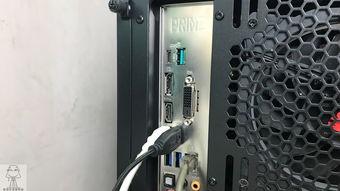
1. 更換硬件:首先排除物理故障。嘗試使用另一根確認完好的小米原裝或高品質數據線。更換電腦上的USB端口(建議優先使用機箱后置的USB 2.0端口),并確保手機USB調試模式已開啟(設置 > 開發者選項)。
2. 重啟設備:簡單地重啟小米2手機和電腦,有時可以解決臨時的系統卡頓或服務未啟動問題。
第二步:在設備管理器中手動操作
1. 右鍵點擊“此電腦” > “管理” > “設備管理器”。
2. 找到帶有黃色問號的設備(可能顯示為“未知設備”、“便攜設備”或“Android Phone”下的“MTP”)。
3. 右鍵點擊該設備,選擇“更新驅動程序” > “自動搜索更新的驅動程序軟件”。讓Windows在線嘗試查找驅動。
4. 如果自動搜索失敗,選擇“瀏覽我的電腦以查找驅動程序軟件” > “讓我從計算機上的可用驅動程序列表中選取”。在列表中找到并嘗試選擇“MTP設備”或“便攜設備”下的“MTP USB設備”。
5. 如果更新無效,可以嘗試右鍵點擊問題設備,選擇“卸載設備”,并勾選“嘗試刪除此設備的驅動程序軟件”,然后拔掉數據線,重新連接,讓系統再次嘗試安裝。
第三步:安裝官方或通用驅動程序
1. 小米官方助手:訪問小米官網,下載并安裝“小米手機助手”或“小米驅動”。安裝過程中會自動安裝所需的手機驅動程序,這是最推薦的方法。
2. 通用安卓驅動:可以嘗試安裝谷歌提供的通用ADB驅動或老牌驅動工具如“驅動精靈”、“驅動人生”,讓其自動檢測并安裝缺失驅動(注意從官方網站下載,避免捆綁軟件)。
3. Windows Update:前往“設置” > “更新與安全” > “Windows更新”,點擊“檢查更新”,有時系統更新會包含新的設備驅動。
第四步:高級與系統級設置
1. 媒體設備(MTP)選擇:手機連接電腦后,下拉手機狀態欄,將USB連接模式從“僅充電”更改為“文件傳輸(MTP)”或“傳輸文件”。
2. 組策略編輯(Windows專業版/企業版):運行 gpedit.msc,導航至“計算機配置” > 管理模板 > 系統 > 設備安裝 > 設備安裝限制,檢查是否啟用了“阻止安裝可移動設備”等策略。
3. 干凈啟動:運行 msconfig,在“服務”選項卡中勾選“隱藏所有Microsoft服務”,然后點擊“全部禁用”。在“啟動”選項卡中點擊“打開任務管理器”,禁用所有啟動項。重啟電腦后僅連接手機測試,以排除第三方軟件沖突。
第五步:終極方案
如果以上所有方法均告失敗,請考慮:
- 在另一臺電腦上測試,以確定問題是出在手機、數據線還是原電腦系統上。
- 備份手機數據后,嘗試將手機系統升級到最新的可用穩定版MIUI(通過手機系統更新設置)。
- 對于從事計算機軟硬件及輔助設備批發的專業人士,建議建立一個標準的驅動庫,為不同年代的安卓設備(特別是像小米2這樣的經典機型)備好官方驅動包,以便快速為客戶或庫存設備進行配置。
###
小米2 MTP驅動黃色問號問題,絕大多數情況可通過更換數據線/端口、使用小米官方手機助手安裝驅動、或在設備管理器中手動更新/卸載重裝驅動來解決。處理此類連接問題,體現了在計算機軟硬件維護中,系統性排查(從物理連接、驅動軟件到系統設置)的重要性。
如若轉載,請注明出處:http://www.keepyou.cn/product/54.html
更新時間:2026-05-30 00:24:29